MenuSpark
App Store
Jérôme Marquis

Application macOS

MenuSpark

MenuSpark est une application macOS intégrée au Finder. Dans les emplacements que vous autorisez, créez des fichiers vierges ou préremplis, générez des structures de dossiers réutilisables et utilisez Apple Intelligence ou une API compatible OpenAI pour résumer, interroger et renommer vos fichiers.

Télécharger dans l’App Store
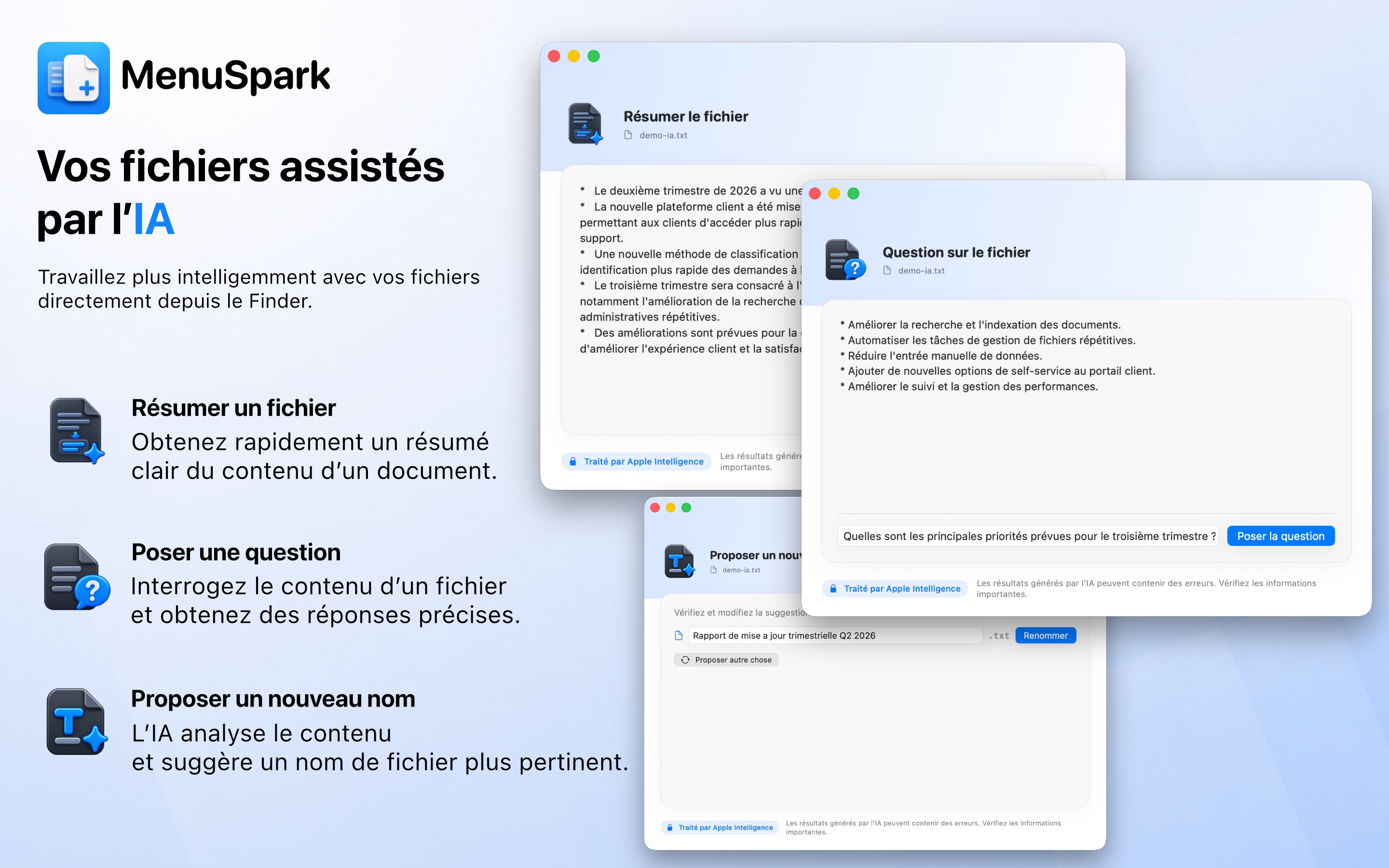
Aperçu des fonctionnalités Apple Intelligence de MenuSpark
Fonctionnalités avec Apple Intelligence

01

Créer des fichiers

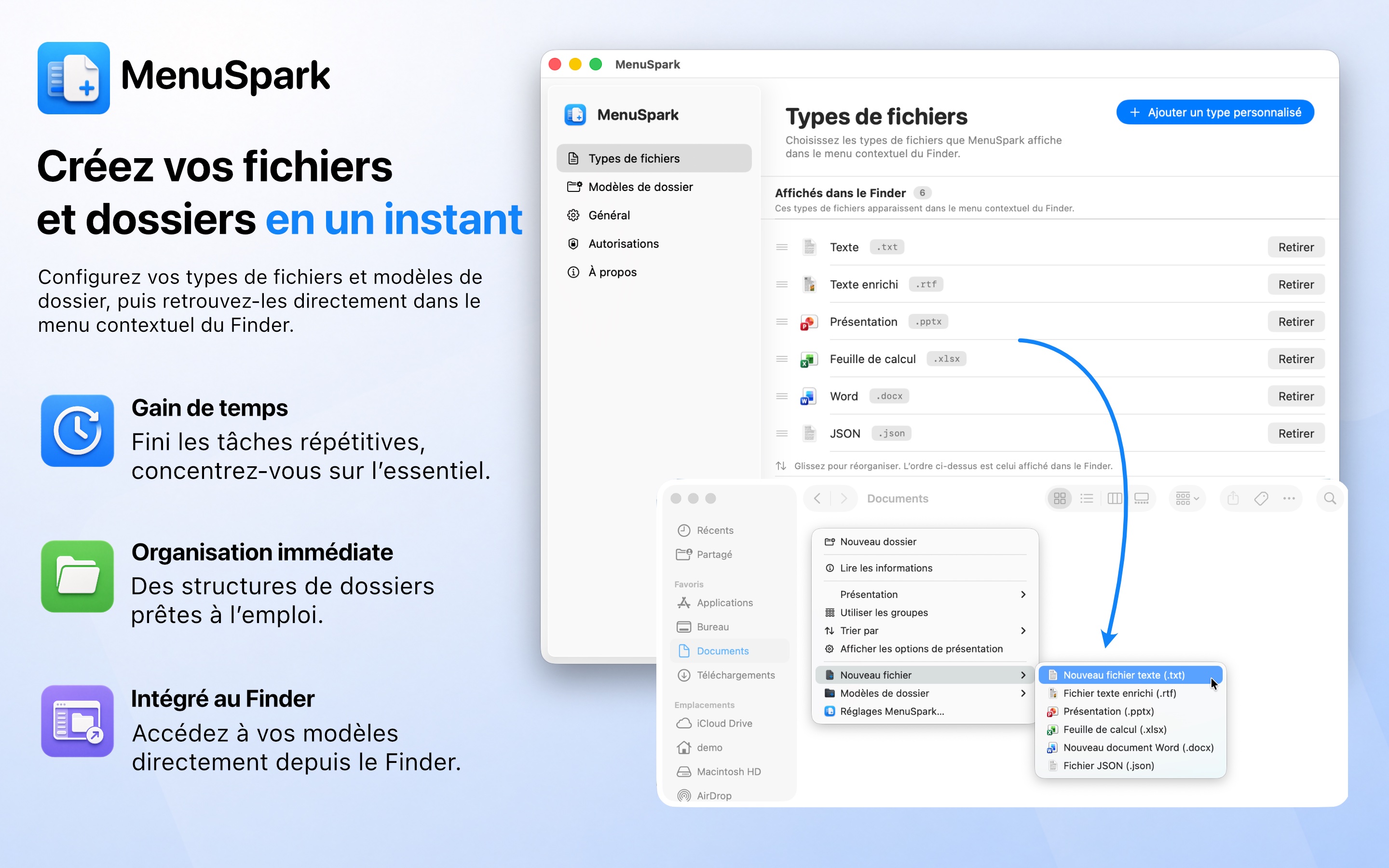
Depuis le menu contextuel du Finder, créez un fichier vierge, préparez son contenu ou partez de votre propre modèle.

Fichiers sur mesure
Choisissez les types affichés, les noms proposés et, si vous le souhaitez, un contenu initial.
Modèles de fichiers
Les entrées personnalisées peuvent utiliser un fichier modèle importé, copié lors de la création.
Capture de MenuSpark montrant la création d’un fichier depuis le Finder Création de fichier

02

Modèles de dossiers

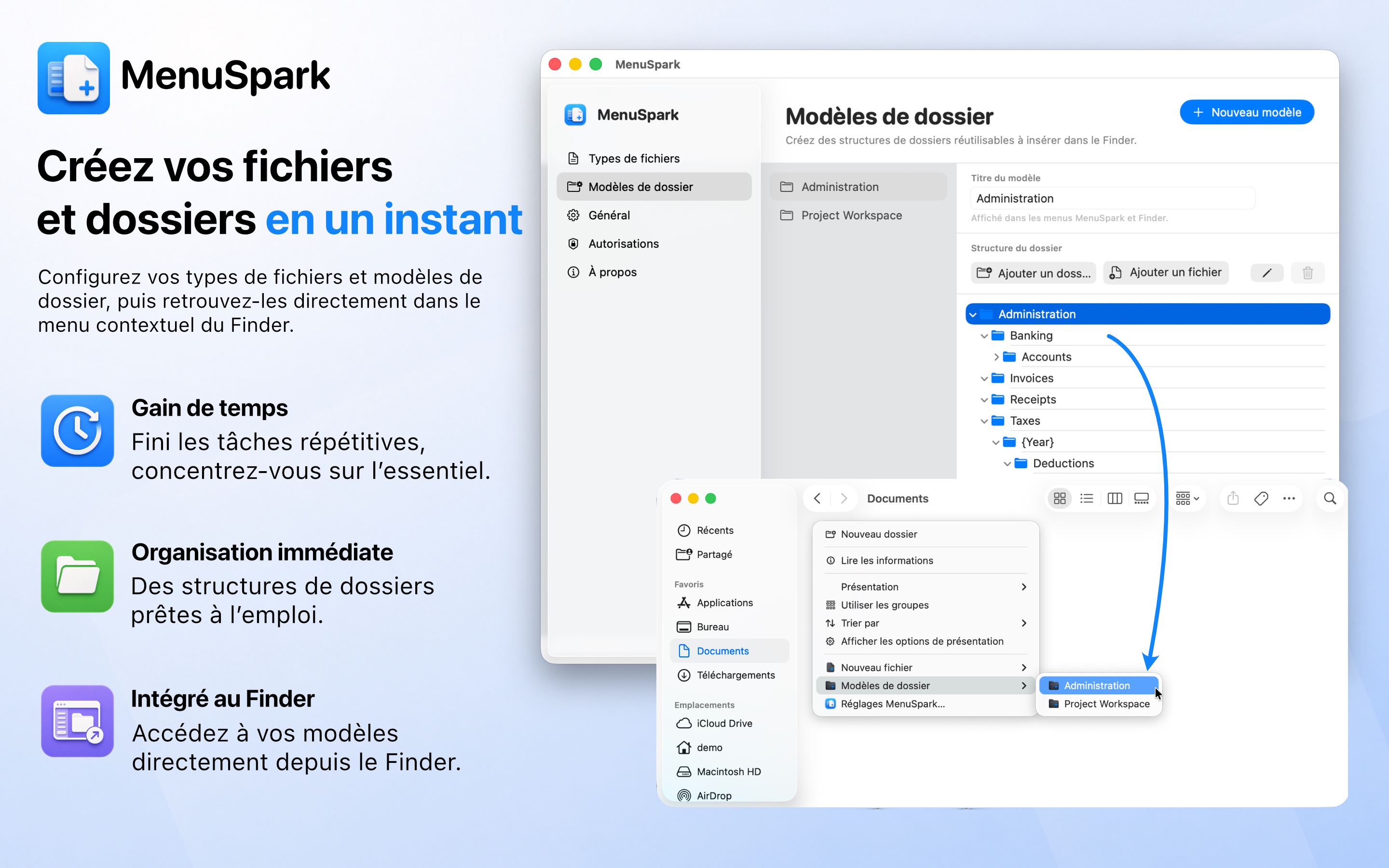
Crée des structures de dossiers réutilisables avec les variables {FolderName}, {Date}, {Year}, {Month}, {Day} et {Time} dans les noms.

Structures réutilisables
Préparez une arborescence complète une fois, puis recréez-la depuis le Finder chaque fois que vous en avez besoin.
Noms dynamiques
Utilisez des variables de nom, de date et d’heure pour adapter automatiquement chaque nouvelle structure.
Capture de MenuSpark montrant la création d’un dossier depuis le Finder Création de dossier

03

Apple Intelligence ou OpenAI

Utilisez Apple Intelligence directement sur votre Mac, ou configurez une API compatible OpenAI. Si le service externe échoue, MenuSpark réessaie automatiquement avec Apple Intelligence.

Résumer un fichier

Produit rapidement un résumé clair du contenu d’un fichier avec le service d’IA choisi.
Poser une question

Permet d’interroger le contenu d’un fichier et d’obtenir des réponses précises directement depuis le Finder.

Proposer un nouveau nom

Analyse le contenu d’un fichier et suggère un nom plus pertinent.

04

Configurer une fois. Créer depuis le Finder.

Choisissez ce que MenuSpark doit afficher, autorisez les emplacements souhaités, puis retrouvez vos actions directement dans le menu contextuel du Finder.

  1. 01

    Configurer les entrées

    Choisissez les types de fichiers affichés, les noms par défaut, le contenu initial et les modèles de fichiers ou de dossiers.

  2. 02

    Autoriser les dossiers

    Sélectionnez explicitement les dossiers locaux ou réseau SMB dans lesquels MenuSpark peut créer des éléments.

  3. 03

    Utiliser le menu Finder

    Depuis le Finder, utilisez les entrées MenuSpark du menu contextuel pour créer le fichier ou le dossier configuré.

Fonctions complémentaires

Réglages et raccourcis

Sauvegarde

Exporte et importe les réglages, les entrées de menu et les modèles de dossiers dans un fichier de sauvegarde.

Préférences

Inclut le thème, la langue, le comportement de nommage et la configuration des entrées MenuSpark dans le Finder.

Ouvrir Terminal

Ouvre Terminal directement dans le dossier sélectionné ou actuel depuis le menu contextuel du Finder.

05

Questions fréquentes

MenuSpark n’apparaît pas dans Finder ?
Vérifiez que l’extension Finder est activée avec le guide d’activation adapté à votre version de macOS.
MenuSpark peut-il créer des dossiers ?
Oui. MenuSpark peut créer des dossiers et des structures de dossiers réutilisables avec des variables dans les noms.
Peut-on utiliser des modèles de fichiers ?
Oui. Une entrée personnalisée peut utiliser un fichier modèle importé, copié lors de la création.
Peut-on utiliser OpenAI à la place d’Apple Intelligence ?
Oui. Vous pouvez configurer une API compatible OpenAI. Le texte extrait est alors envoyé au service configuré ; Apple Intelligence reste le repli automatique en cas d’échec.
MenuSpark accède-t-il à tous les dossiers ?
Non. MenuSpark accède uniquement aux dossiers que vous sélectionnez et autorisez explicitement.
Les réglages peuvent-ils être sauvegardés ?
Oui. MenuSpark peut exporter et importer les réglages, les entrées de menu et les modèles de dossiers dans un fichier de sauvegarde.

06

Assistance MenuSpark

Vous avez une question, rencontré un problème ou souhaitez proposer une amélioration ? Contactez le support MenuSpark par e-mail.

Adresse e-mail du support : contact@jerome-marquis.ch

Pour nous aider à traiter votre demande, indiquez si possible :

  • votre version de MenuSpark ;
  • votre version de macOS ;
  • une description du problème ;
  • les étapes permettant de reproduire le problème ;
  • les éventuels messages d’erreur.
Contacter le support

Informations